エクセルで勝手に日付になる原因解明!一瞬で直す最新設定と裏ワザ
表計算ソフトのデファクトスタンダードとして君臨するMicrosoft Excelにおいて、古くから世界中のオフィスワーカーを悩ませ続けてきた最大のトラップがあります。品番やスコアのつもりで「1-2」と打ち込んだ瞬間に「1月2日」へ変換され、比率の「3/5」が「3月5日」へと強制的に書き換わる現象です。業務中にこの予期せぬおせっかい機能に遭遇し、思わず作業の手を止めて苛立ちを覚えた経験は誰にでもあるはずです。
この勝手な日付変換は、単なる見た目の問題にとどまりません。内部データが不可逆的なシリアル値(日付の通し番号)へと書き換わってしまうため、基幹システムへのデータ連携ミスや集計トラブルを引き起こす重大なリスクを孕んでいます。なぜExcelはユーザーの意図を無視して日付と決めつけるのか、そして誤変換を一瞬で元に戻し二度と再発させないための決定打とは何か。現場で即使える実践テクニックから最新仕様まで、その全貌を解き明かします。
📌 【この記事の重要ポイントまとめ】
- 要点1:Excelが勝手に日付化する主因は「表示形式の自動判定機能」にあり、ハイフンやスラッシュを日付区切り文字と誤認することで発生する。
- 要点2:変換直後なら「Ctrl+Z」、単発入力なら先頭に「'(アポストロフィ)」を添えるか、入力前の「文字列」設定で確実に防止できる。
- 要点3:最新のExcelでは、長年望まれていた「自動データ変換の無効化オプション」が標準搭載され、根本的な自動変換オフが可能になった。
【一体なぜ?】数字やハイフンで勝手に日付変換される決定的な理由
なぜ数字や特定の記号をセルに打ち込んだだけで、Excelは日付だと早合点してしまうのでしょうか。その根底には、Excelに標準搭載されている「入力値の自動判定アルゴリズム」が存在します。
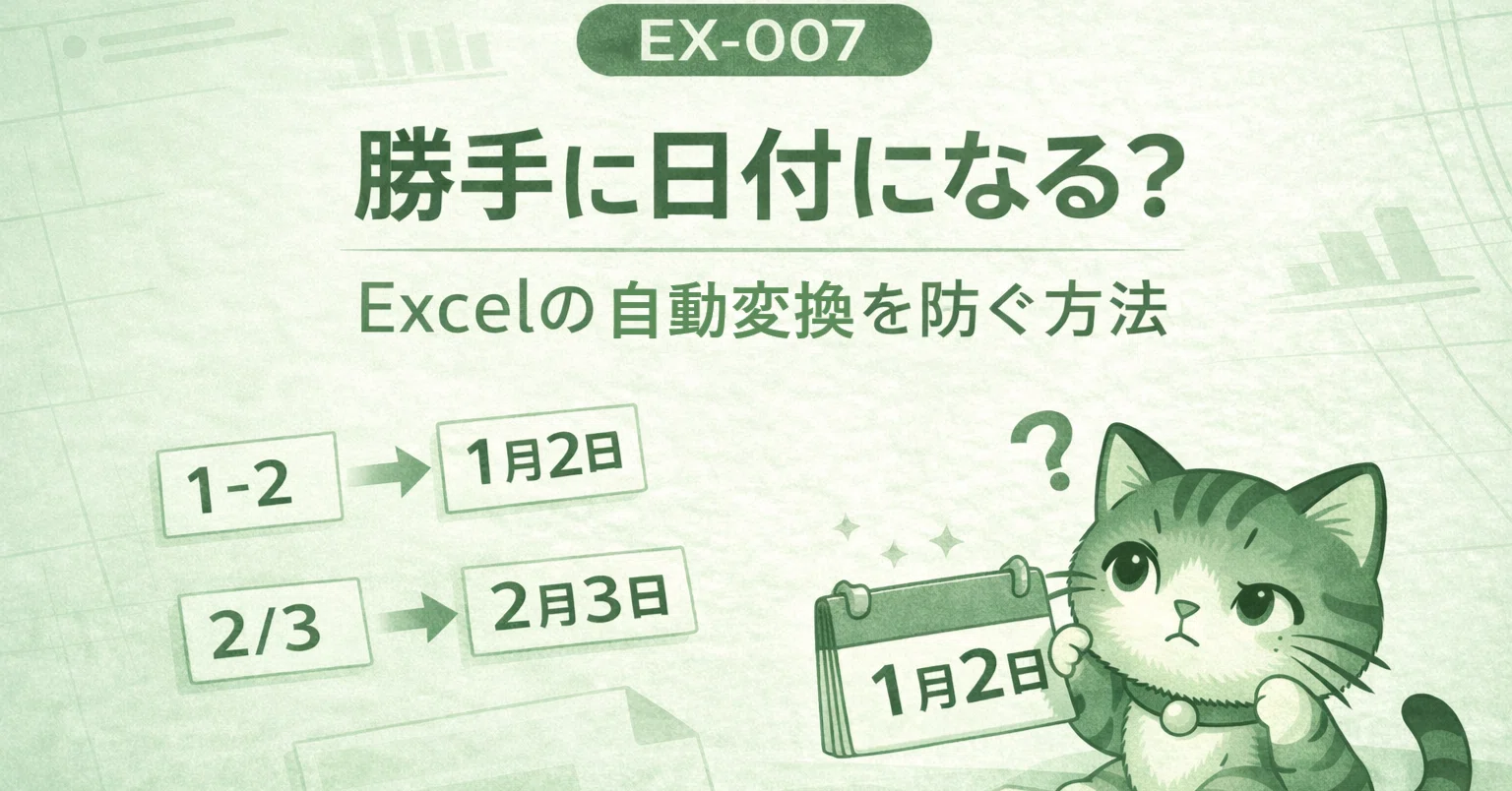
Microsoftの公式技術仕様によると、セルにデータが入力された際、Excel内部のパーサー(構文解析エンジン)は入力文字列のパターンを瞬時にスキャンします。このとき「-(ハイフン)」や「/(スラッシュ)」で区切られた数字列を検出すると、システムは「ユーザーはカレンダーの日付を入力しようとしている」と最優先で推測し、セルの表示形式を自動的に「日付」へ上書きする挙動を取ります。これが、エクセル スラッシュ 日付 勝手になる 理由の正体です。
さらに厄介なのが、分数の扱いです。「1/2」と打ち込んだ場合、一般的な電卓感覚であれば「0.5」や「分数」を期待しますが、Excelはこれを「1月2日」と認識します。エクセル 分数 勝手に日付 対策としては、先頭に整数部を示すゼロと半角スペースを付与して「0 1/2」と入力しなければ、日付判定ルーチンを回避できません。
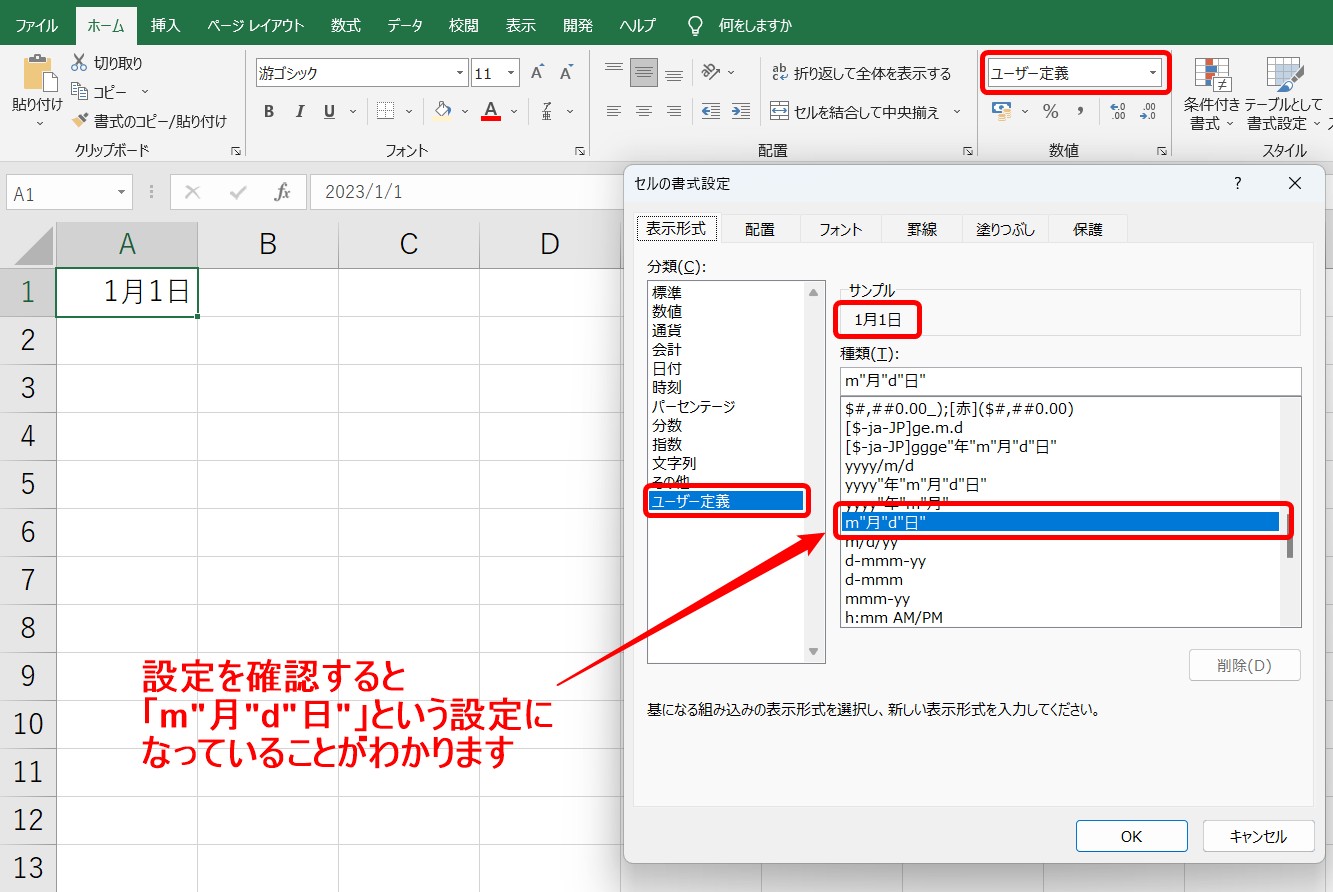
最も警戒すべきは、Excelの内部構造です。Excelにおいて日付データは、1900年1月1日を「1」として起算するシリアル値という連続番号で管理されています。つまり「1-2」と入力して「1月2日」に化けた瞬間、セルの中身は文字列の「1-2」ではなく、当年1月2日を示す5桁のシリアル値(例:2026年であれば46024)に恒久変換されてしまいます。一度確定してしまうと、単に表示形式を標準に戻しただけでは「46024」という無意味な数値が残るだけで、元の「1-2」には戻らないという構造的トラップがここにあります。
【応急処置】今すぐセルを元に戻す直し方と直前ショートカット
すでに入力作業を進めている最中に勝手に日付化されてしまった場合、手戻りを最小限に抑えるエクセル 勝手に日付 直し方を身につけておく必要があります。状況に応じた最適な対処ルートは次の通りです。
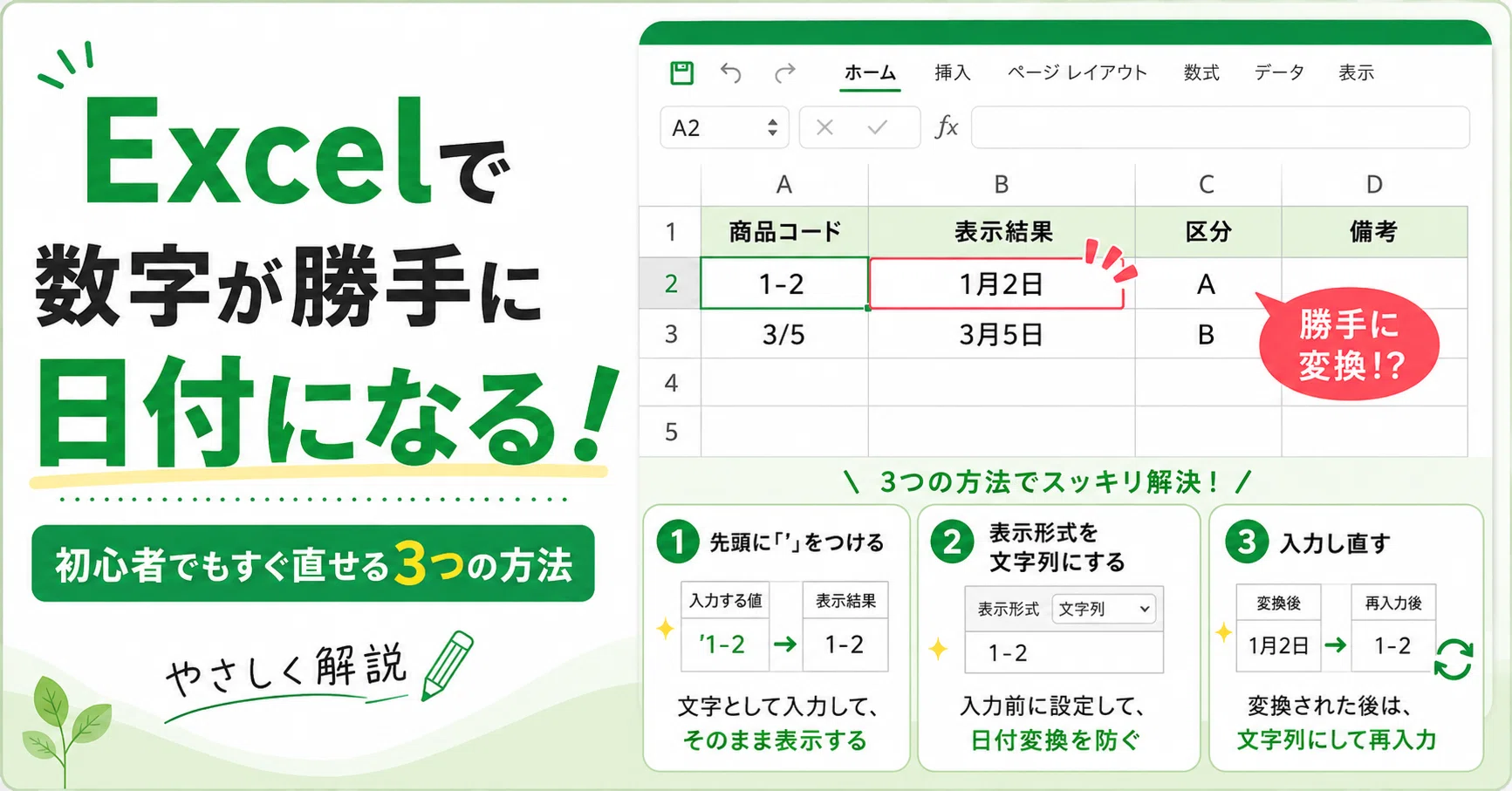
第一の手段は、入力直後の取り消し操作です。セルに「1-2」と入力してEnterを押した直後、表示が「1月2日」に化けた瞬間にキーボードのCtrl + Z(MacはCommand + Z)を1回だけ押します。このエクセル 勝手に日付 元に戻す ショートカットを実行すると、直前に実行された「自動書式変更」の処理だけがキャンセルされ、セルの中身がプレーンなテキスト「1-2」のまま保持されます。
第二の手段は、個別入力時の基本技であるエクセル アポストロフィ 入力です。数字や記号を打ち込む際、先頭に半角のアポストロフィ「'」を付けて「'1-2」や「'3/5」と入力します。アポストロフィはExcelに対して「これ以降の文字列をいかなる書式変換も行わず、そのままテキストとして扱え」という強制命令を下す制御文字です。入力後、画面上のセルにはアポストロフィ自体は表示されず、意図通りの文字だけが美しく左詰めで配置されます。
第三の手段が、事前にセル範囲を確定させる手法です。これから数値を大量に入力する列やセル全体をあらかじめ選択し、右クリックメニューまたはショートカット「Ctrl + 1」でダイアログを開いてエクセル 表示形式 文字列へと切り替えておきます。この事前防壁を張っておくことで、どれだけハイフンやスラッシュを含む文字を流し込んでも、日付判定ルーチンが一切作動しなくなります。
【実務で差がつく】日付化を防ぐ入力手法・設定の徹底比較
業務現場では、データの件数や作業フローによって選ぶべき防止策が異なります。手作業での単発入力から大規模データのインポートまで、それぞれの利便性とリスクを客観的に比較・検証しました。
| 入力防止策・設定手法 | 適用タイミング・工数 | メリット・適用範囲 | 編集部の実務評価・注意点 |
|---|---|---|---|
| アポストロフィ入力(') | 入力ごと(1打鍵追加) | 単発入力で即座に対応可能。セル設定を変更する手間がゼロ。 | 数件の手入力には最適。大量入力時には打鍵負担が大きく不向き。 |
| セルの事前「文字列」化 | 入力前(範囲選択+1操作) | 列全体に適用可能。コピペや連続入力でも日付変換を完全に封殺。 | 最も堅実な実務標準。必ず「入力前」に行う必要があり後からの変更は不可。 |
| 直後ショートカット(Ctrl+Z) | 変換発生の直後(即時) | 入力し直す必要がなく、直前の変換だけを元の文字列に戻せる。 | 別の操作を挟むと効かない。誤変換に即座に気付いた時限定の裏技。 |
| 自動データ変換の無効化 | 初期設定時(1度のみ) | アプリ全体で日付への強制変換を恒久停止。CSV取り込み時も有効。 | Officeのバージョン依存あり。日常的に日付入力が多い現場では要検討。 |
| 分数専用入力(0 スペース) | 分数入力時(「0 1/2」) | 日付化を防ぎつつ、内部的には数値(0.5)として計算式で利用可能。 | 比率やスコア表示には不適(計算値になってしまうため用途が限定的)。 |
【根本対策】エクセルの自動変換をオフにする最新設定手順
長年にわたり世界中のユーザーから「余計なお世話だ」と批判されてきた自動変換仕様に対し、Microsoftは近年のアップデートで待望の仕様改修を実施しました。それが、Excel 自動データ変換 2026年最新の制御オプションです。
従来、Excel単体では「特定形式への自動変換だけを全体的に止める」ことが困難でしたが、Microsoft 365環境を中心に詳細な自動変換制御機能が開放されています。これにより、日頃から商品コードや枝番、比率データを扱うユーザーは、恒久的にストレスから解放される道が開かれました。具体的なエクセル オプション 詳細設定 自動変換無効化の手順は以下の通りです。
まず、Excel上部のリボンから「ファイル」をクリックし、左下にある「オプション」を選択します。「Excelのオプション」ダイアログが表示されたら、左メニューから「詳細設定」を指定してください。設定項目を中ほどまでスクロールすると、「自動データ変換」という専用セクションが現れます。
このセクション内にある「テキスト形式の数値を日付に変換する」のチェックボックスを外すことで、エクセル 自動変換 オフ 設定が完了します。さらに、周囲にある「先頭のゼロを削除して数値に変換する」や「長い数値を指数表記に変換する」といったチェックも外しておけば、型番の「0123」が勝手に「123」になったり、16桁の管理コードが「1.23E+15」と化けるトラブルも同時に封殺できます。
この設定を適用しておけば、新規ブック作成時や外部CSVファイルを直接開いた際にも、厄介な自動解釈が発動しなくなります。まさに現場の作業効率を根底から引き上げる決定打といえます。
【実態検証】現場利用者の生の声とトラブル事例から見るリアル
Excelの自動日付変換が引き起こす被害は、日常の事務作業における「入力し直しのイライラ」にとどまりません。ITヘルプデスクや企業のデータ管理部門には、この仕様に起因する深刻なインシデント報告が日常的に寄せられています。
大手通信キャリアの社内ヘルプデスク担当者は、次のように証言しています。「支社から送られてくる売上集計ファイルで、顧客コード『4-1』が『4月1日』に化けたまま上書き保存され、基幹システムへの一括インポートがエラー停止するトラブルが毎月必ず数件は発生していました。現場の担当者は日付に変わったこと自体に気付かず、表示上も『4月1日』と出てしまうため、納品伝票の照合で大混乱が生じるのです」。
SNSや知恵袋などのコミュニティでも、「住所の番地『1-2-3』を入れたら『2001/2/3』になった」「スポーツ大会のスコア『2-1』が日付になって順位表が壊れた」といった阿鼻叫喚の声は絶えません。過去には、遺伝子研究の分野において遺伝子シンボル「MARCH1(メンブレン・アソシエイテッド・リング・フィンガー1)」や「SEPT1(セプチン1)」がExcelによって「1-Mar」「1-Sep」という日付へ勝手に変換され、数千件の学術論文データに誤りが生じた結果、国際委員会が遺伝子側の正式名称を変更せざるを得なくなったという前代未聞の事件まで記録されています。
一見すると些細な「お節介機能」が、実社会では数億円規模のプロジェクト遅延や研究成果の損失を生み出す温床となってきた事実は、データ入力における書式管理の重要性を物語っています。
一般に知られていない盲点とネットの誤解|シリアル値の落とし穴
ネット上のQ&Aサイトや簡易解説記事には、一見正しそうに見えて実務上は致命的な誤解を招くアドバイスが散見されます。その代表例が「日付になってしまったら、エクセル セルの書式設定 日付 解除を行って『標準』に戻せばいい」という解説です。
これは明らかな誤りです。前述の通り、Excelは日付と判定した瞬間にデータをシリアル値(整数)に置き換えて記憶しています。例えば「1-5」と入力して「1月5日」に化けたセルに対し、後からセルの書式設定を開いて「標準」を選んでも、表示されるのは「1-5」ではなく「46027」といった正体不明の5桁の数字です。一度シリアル値へ堕ちたデータを、書式変更だけで元の入力文字列へ自動復元することは論理的に不可能です。
また、エクセル ハイフン 日付にしない方法として「ハイフンを全角にする」という妥協案を勧める声もあります。確かに全角の「1-2」と打ち込めば日付化は回避できますが、全角英数はデータベース処理やVLOOKUP・XLOOKUP関数での完全一致検索において別物として扱われるため、後工程のデータクレンジングで膨大な修正コストを発生させる原因になります。
さらに「文字列として登録すると四則演算などの計算ができなくなるのでは?」という懸念も耳にしますが、これも半分は誤解です。現代のExcel関数(例えばSUMやVALUE関数、あるいは数値化を促す演算子)を適切に用いれば、文字列型の数値であっても計算時に動的キャスト(数値化)して処理することが可能です。データの一貫性と正確性を担保する上では、安易な全角逃げや後付けの書式解除に頼るのではなく、入力前からの「文字列指定」または「自動変換の無効化」を徹底するのが鉄則です。
【プロの結論】自動変換を無効化すべき人と維持すべき人の判断基準
Excelの自動データ変換は、決して悪意から生まれた機能ではありません。スケジュール帳や売上日報を日常的に手入力する現場においては、「1/5」と打つだけで年を補完して正式な日付を生成してくれる極めて便利な時短機能として機能します。重要なのは、自らの業務特性に応じた適切な設定の使い分けです。
【自動変換をオフ(無効化)にすべき人・現場】
・商品型番、枝番、図面番号、ロット番号など「ハイフン区切りの数字」を頻繁に扱う製造・流通業
・外部システムから出力されたCSVファイルやテキストデータを頻繁に加工・インポートするデータアナリスト
・電話番号、郵便番号、社員コードなど「0から始まる識別子」を扱う人事・総務担当者
【デフォルト(自動変換オン)のままで恩恵を受けられる人・現場】
・議事録の作成やスケジュール管理、タスクの締切日を日常的にスピーディーに入力したい一般事務職
・コード番号や比率などを入力する機会がほとんどなく、カレンダー日付の入力を最小限のキータッチで済ませたいユーザー
自らのPC環境と業務内容を照らし合わせ、日付変換の誤爆によるリカバリー工数が多いと感じるならば、迷わずオプションから自動変換の無効化を適用することをおすすめします。
【エクセル 勝手 に 日付 に なる】に関するよくある質問(FAQ)
Q1:すでに大量のデータが日付(例:1月2日やシリアル値)に化けて保存されてしまいました。一括で元の「1-2」に戻す方法はありますか?
A1:一度シリアル値として上書き保存されてしまうと、Excelの基本機能だけで元の文字列を100%自動復元することはできません。ただし、日付が当年ベースで変換された直後であれば、隣の列に「=TEXT(A1, "m-d")」といった数式を組むことで、見かけ上の「1-2」という文字列を生成し、それを「値として貼り付け」することで再構築が可能です。元ファイルがCSVなら、Excelで再保存せずメモ帳などのテキストエディタで開けば元の記述が残っています。
Q2:分数を入力したいのに、どうしても日付になってしまいます。「0.5」ではなく分数表示のまま残すには?
A2:分数の整数部がゼロである場合は、先頭に「0」と「半角スペース」を入れて「0 1/2」と入力してください。これにより、Excelは日付ではなく「分数」として正しく認識し、画面上には「1/2」と表示されつつ、内部的には「0.5」という数値データとして四則演算にも利用できるようになります。
Q3:アポストロフィ(')を付けて入力したら、セルの左上に緑色の三角マーク(エラーインジケーター)が出ます。消す方法はありますか?
A3:緑の三角は「数値がテキスト形式で保存されています」というExcelからの親切な警告です。印刷や集計には影響しませんが、気になる場合はセルを選択した際に出る黄色いアイコンをクリックし、「エラーを無視する」を選択すれば消えます。恒久的に非表示にしたい場合は、「ファイル」>「オプション」>「数式」の「エラーチェックルール」にある「テキスト形式の数値またはアポストロフィで始まる数値」のチェックを外してください。
Q4:使っているExcelのオプションに「自動データ変換」という項目が見当たりません。
A4:自動データ変換の詳細設定オプションは、サブスクリプション版であるMicrosoft 365(旧Office 365)および最新のパッケージ版Excelに順次展開されている機能です。買い切りの旧バージョン(Excel 2019、2016など)をご利用の場合は項目が存在しないため、入力前の「セルの書式設定を文字列にする」運用か、先頭への「アポストロフィ(')入力」による個別対策を行ってください。
まとめ:不要な自動変換を制して作業ストレスから解放されよう
Excelが勝手に日付に変換してしまう現象は、長年にわたり世界中で業務遅延やデータ破損の原因となってきた仕様上の宿命でした。しかし、その発生メカニズムとシリアル値の性質を正しく理解すれば、恐れることはありません。
単発の入力であれば直前の「Ctrl+Z」や「アポストロフィ(')」の活用、定型業務であれば列単位での「事前の文字列指定」、そして環境が整っているなら「オプションからの自動データ変換無効化」という決定打を打つことで、不要な誤変換は100%遮断できます。ソフトウェアの仕様に振り回されることなく、正しい設定とテクニックを武器に、快適でミスのないデータ入力環境を手に入れてください。 (出典: エクセル 勝手 に 日付 に なる(Yahoo!ニュース))
毎日更新されるトレンド情報を分析・発信中。役立つ裏技やおすすめ情報を分かりやすく紹介します。
