Google PixelでSDカード使えない真相と容量不足の解決策
国内のスマートフォン市場で盤石のシェアを確立したGoogle Pixelシリーズ。しかし、従来型のアンドロイド端末から初めて乗り換えたユーザーが端末を手にした瞬間、SIMピンを挿して引き出したトレイの前で呆然とする事態が後を絶ちません。「microSDカードを挿す場所がどこにも見当たらない」という困惑の声です。
写真や動画、音楽データを大量に保持し、物理カードで手軽に拡張できる運用に慣れ親しんできた人にとって、外部ストレージの非搭載は死活問題に映ります。本稿では、Pixelが頑なにSDカードを排除し続ける工学的・戦略的背景を徹底解剖するとともに、購入後に空き容量危機へ直面した際の現実的な脱出ルートを現場検証データに基づいて提示します。
📌 【この記事の重要ポイントまとめ】
- 要点1:最新フラッグシップから歴代モデルに至るまで、Google PixelのSDカードスロットの有無は「完全非搭載」で統一されている。
- 要点2:Google Pixel SDカード非対応の理由は、内蔵ストレージの読込速度維持、暗号化セキュリティの担保、そしてクラウド誘導のビジネスモデルにある。
- 要点3:本体容量が逼迫しても、USB Type-C 外付けカードリーダーやGoogle One クラウドストレージ活用法を組み合わせれば、快適な運用環境を低コストで再構築できる。
【2026年最新】Google PixelのSDカードスロットの有無と歴代対応状況
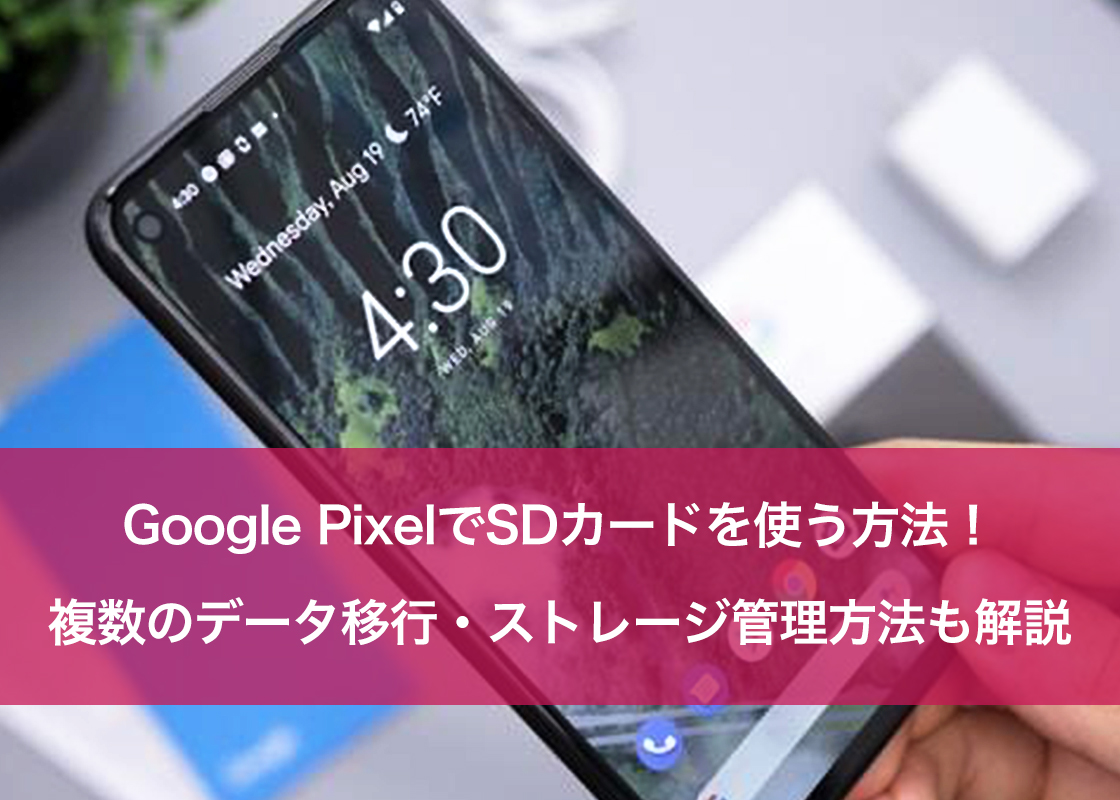
国内の大手キャリアや家電量販店の店頭において、今なお頻繁に交わされているのが「PixelのどこにSDカードを入れればいいのか」という相談です。結論から述べると、Google Pixel SDカード使えない真相まとめの根底にある事実は明快であり、初代Pixelから最新世代に至るまで、SDカードスロットを備えた端末は一台たりとも存在しません。
最新のGoogle Pixel 9 SDカード対応状況を調査しても、前世代までと同様にトレイ部に用意されているのはnanoSIM用のスペースのみ(あるいはeSIM対応)であり、物理ストレージスロットは物理的に設計から省かれています。かつて廉価版として登場したPixel 3aやPixel 4aなどの「aシリーズ」に対しても「廉価版ならSDカードが差せるのではないか」という淡い期待が寄せられましたが、開発思想が一貫してブレることはありませんでした。
この仕様は、かつてGoogleが展開していたNexusシリーズからの歴史的系譜でもあります。シャープのAQUOSやソニーのXperia、一部のGalaxyエントリー機など、国内で普及してきたAndroid端末の多くがmicroSD対応をアピールポイントにしてきたため、Pixelへ移行した層が強いカルチャーショックを受ける構図が続いています。
なぜGoogleはSDカードを排除したのか?非対応となっている決定的な理由
なぜGoogleはこれほど頑なに物理カードスロットを拒絶するのでしょうか。単なる「コスト削減」や「内部基盤の省スペース化」という物理的制約だけでは説明がつきません。取材や技術仕様の変遷を辿ると、そこには3つの決定的な理由が存在します。
第1の理由は、システムの処理パフォーマンスとユーザー体験(UX)の均一化です。Pixelに搭載されている内蔵ストレージは、超高速なフラッシュ規格(UFS 3.1〜UFS 4.0)を採用しており、毎秒数千メガバイト単位の読み書きをこなします。一方で、市販のmicroSDカードは安価な粗悪品からプロ向け高耐久品まで品質が乱立しており、転送速度に数十倍の開きがあります。もし低速なカードにアプリやキャッシュデータを展開した場合、アプリの強制終了や画面のカクつきが頻発し、ユーザーは「Pixelは動作が重い」と誤認してしまいます。GoogleはOS開発元の矜持として、ハードウェアの動作速度を完全に掌握することを選びました。
第2の理由は、Android OSのセキュリティと暗号化アーキテクチャの厳格化です。Android 6.0時代に導入された「Adoptable Storage(SDカードの内蔵ストレージ化機能)」は、カードを取り出された際のデータ破損や暗号鍵の不整合、悪意あるデータ改ざんのリスクを露呈させました。ハードウェアレベルで端末固有のセキュリティチップ(Titan M2など)と内蔵フラッシュを直結させ、外部からの物理的アクセスを遮断する現在のアーキテクチャにおいて、取り外し可能なメディアを基幹システムに組み込むことは致命的な脆弱性になり得ます。
第3の理由は、自社エコシステムへの誘導というビジネス戦略です。端末の物理容量に上限を設けつつ、写真や高精細動画をGoogleフォト 写真バックアップ設定を通じてGoogle One クラウドストレージ活用法へと接続させるモデルは、Googleにとって安定したサブスクリプション収益を生み出します。内蔵ストレージを増やすと本体価格が跳ね上がり、SDカードを使わせればクラウドを使ってもらえない——この二者択一の狭間で、合理性を追求した結果が現在の「完全非対応」という回答です。
【実態検証】利用者の生の声と現場目線で見えたリアル|乗り換え組が直面する罠
ガジェット検証メディア「ガジェ研」のレポートや大手掲示板・知恵袋の投稿を分析すると、Pixel購入者の間で最も悲鳴が上がっているのが「128GBモデル購入後の急激なストレージ枯渇」です。
近年のPixelはカメラ性能が飛躍的に向上しており、コンピュテーショナルフォトグラフィーを駆使した5000万画素超の高解像度撮影や、4K/60fps、さらにはAI処理を前提とした大容量RAWデータが日常的に生成されます。XperiaやAQUOSを使っていた時代は「とりあえず本体は最小容量で買い、足りなくなったら量販店で256GBのmicroSDを3,000円で買い足せばいい」という感覚が通用していました。しかしPixelではそれが一切通用しません。
SNS上では、「子どもの運動会を4Kで撮影していたら、残り容量警告が出て録画が途中で止まった」「旧機種のmicroSDに入っていた10年分の家族写真をどうやってPixelに移せばいいのか分からない」といった、乗り換え組特有の混乱が頻発しています。安易に最小ストレージ容量を選択した結果、数ヶ月でデータの取捨選択や不要なアプリの削除に追われる「ストレージ管理疲れ」に陥るケースが目立ちます。
容量不足をスマートに克服する3大アプローチ|コスト・速度・手間の徹底比較
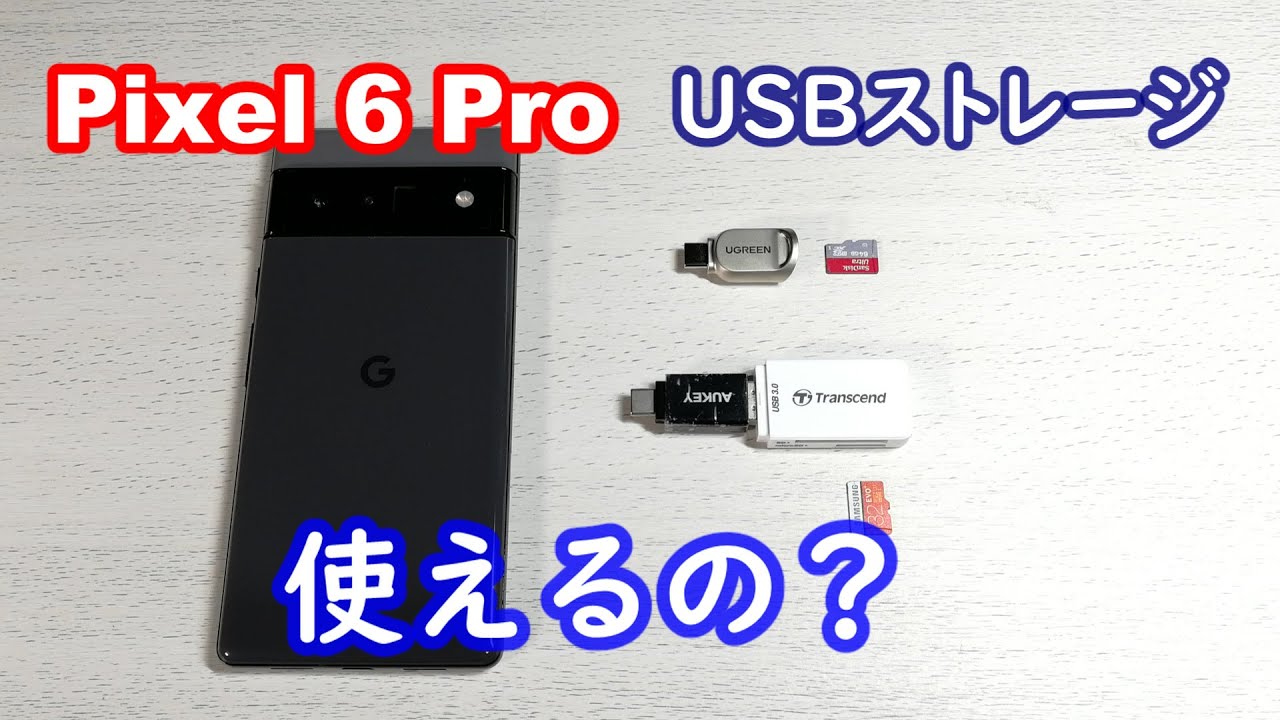
すでに手元にあるPixelの容量が埋まりつつある場合、嘆いていても空き領域は増えません。現実的なGoogle Pixel 容量不足の解決策としては、「外部物理ストレージの一時利用」「月額制クラウドへの移行」「端末買い替え時の大容量選択」の3軸が存在します。自身の利用スタイルやデータ保有量に合わせて最適な手段を比較検討することが肝要です。
| 項目 | 詳細・数値データ | 一般的な基準・相場 | 編集部の見解・評価 |
|---|---|---|---|
| USB Type-C 外付けカードリーダー | microSDカードを差し込み、端子直挿しで読み書き(転送速度:約100〜300MB/s) | リーダー本体:約1,000〜2,500円 SDカード別売(256GBで約3,000円) | 旧端末からのデータ移行やオフライン退避に最強。常時接続には不向きだが費用対効果は極めて高い。 |
| Google One(公式クラウド) | Googleフォト・ドライブ・Gmail共有容量(100GB / 2TBプラン等) | 100GB:月額約290円(年額約2,900円) 2TB:月額約1,450円 | 完全自動でバックアップされるため手間ゼロ。端末紛失リスクにも強いが、ランニングコストが永続する。 |
| ポータブル外付けSSD(Type-C) | 大容量高速ストレージ(転送速度:500〜1050MB/s、容量500GB〜2TB) | 1TB:約12,000〜18,000円 | 4K長尺動画を撮影・編集するクリエイター向け。普段使いの持ち歩きにはやや嵩張る。 |
| 本体上位ストレージ選択(購入時) | 内蔵256GBまたは512GB構成(購入後の拡張は一切不可) | 128GB版との差額:約15,000〜30,000円前後 | 外付け機器の管理から完全に解放される。初期投資は重いが、リセールバリューと快適性を両立。 |
【実践ガイド】外付けリーダーとOTG接続でmicroSDデータを移行する具体手順
「本体にスロットがないなら、外から繋げばいい」というのが最もシンプルかつ実用的な解決策です。PixelのUSB Type-CポートはOTG(On-The-Go)規格に対応しているため、適切な機器を使えばSDカードやUSBメモリを即座に外部ドライブとして認識できます。ここでは、Google Pixel microSDカードデータ移行を迷わず完遂させるためのステップを解説します。
まず準備すべきは、端子がUSB Type-Cになっている「Google Pixel 外付けSDカードリーダー」です。大手周辺機器メーカー(Anker、エレコム、バッファロー等)が販売している1,500円前後の小型リーダーで十分対応できます。Pixel購入時の化粧箱に同梱されていた「クイック スイッチ アダプター(Type-C to Type-A変換コネクタ)」が手元にあれば、昔ながらのUSB-A型カードリーダーをそのまま流用することも可能です。
続いて、具体的なOTG対応USBメモリ接続手順とデータコピーの流れは以下の通りです。
ステップ1:SDカードのフォーマット確認
古いAndroid端末で使っていたmicroSDカードを取り出します。対応フォーマットは一般的な「FAT32」または「exFAT」です。Windows専用のNTFS形式でフォーマットされているとPixel側で読み込めない場合があるため注意してください。
ステップ2:端末への物理接続
カードリーダーにmicroSDをセットし、Pixel底面のType-Cポートに差し込みます。正しく通電・認識されると、画面上部の通知バーに「USBドライブ」または「ストレージのセットアップ」というシステム通知が表示されます。
ステップ3:「Files by Google」アプリでのデータ操作
Pixel標準搭載のファイル管理アプリ「Files by Google」を起動します。画面下部の「見る」タブを最下部までスクロールすると、「内部ストレージ」の真下に接続した「SDカード(またはUSBストレージ名)」が追加表示されます。
ステップ4:目的のフォルダを選択して移動・コピー
旧端末の写真を取り込む場合は、SDカード内の「DCIM」フォルダを開き、移動させたい写真を選択して「内部ストレージにコピー」を実行します。逆に、Pixel本体の容量を空けたい場合は、内部ストレージ内の動画を選択して「USBドライブへ移動」をタップするだけで、本体側のデータが消去され空き容量が即座に回復します。
この物理接続法は、通信ギガ(パケット代)を一切消費せず、機内モードやWi-Fiのない山奥でも数百ギガ単位のデータを数分でやり取りできるため、知っておくべき必須の運用技術です。
一般に知られていない盲点とネットの誤解|失敗しないためのリスク管理
ネット上のQ&Aサイトや古い解説記事には、現在のAndroidシステム環境では通用しない誤解や、思わぬ落とし穴が散見されます。無用なトラブルを避けるために、以下の盲点を正確に把握しておく必要があります。
典型的な誤解の一つが、「Google Pixel ストレージ容量を増やす裏ワザとして、外付けSDカードにアプリ本体をインストールできる」という言説です。かつての古いAndroid OSでは外部SDカードへアプリデータを丸ごと逃がす手法が存在しましたが、最新のAndroid環境ではセキュリティおよび実行速度低下防止の観点から、外部OTGメディアへのアプリ本体インストールは厳格にブロックされています。外付けドライブに退避できるのは、写真、4K動画、PDFなどのドキュメント、音楽ファイルといった「ユーザーデータ」に限定されます。
また、外付けリーダーを利用する際の給電リスクにも目を配る必要があります。Pixelのバッテリーからリーダーおよびカードへ電力が供給されるため、長時間の動画転送を行うと端末のバッテリー残量が急激に減少します。大量のデータをやり取りする際は、「PD給電ポート付きのUSB-Cハブ」を経由してPixel本体を充電しながらデータ転送を行う構成を組むのが、データ転送中の電源断による破損を防ぐ鉄則です。
【プロの結論】おすすめできる人・慎重になるべき人の判断基準
スマートフォンの選定とストレージ設計において、「誰にとっても完璧な1台」は存在しません。自らのデジタル生活様式と照らし合わせ、以下の判断基準でPixelとの向き合い方を決定してください。
▼Pixelの仕様を快適に使いこなせる人:
- GoogleフォトやGoogleドライブなどのクラウドサービスに抵抗がなく、日常的にWi-Fi環境が整っている人。
- 端末紛失や破損時に備え、何もしなくても写真が自動バックアップされる安全性を最優先したい人。
- 外付けカードリーダーを小さなガジェットポーチに忍ばせ、旅行やイベント時だけデータ退避する運用を厭わない人。
▼Pixelの購入に極めて慎重になるべき人(他社製SD対応機を再検討すべき人):
- 山間部、海上、海外など、モバイル電波が届かない場所で超高解像度動画を日常的に連続撮影する人。
- 毎月のクラウド課金(月額300円〜1,500円程度)を頑なに避け、1円たりともランニングコストを払いたくない人。
- PCやファイル管理アプリの操作が極めて苦手で、「物理カードをカチッと差し替えるだけ」の運用以外に心理的障壁を感じる人。
【グーグル ピクセル sd カード】に関するよくある質問(FAQ)
Q1:PixelのSIMトレイの裏側にmicroSDを乗せるスペースはありませんか?他社スマホでは見かけるのですが。
A1:一切ありません。GalaxyやAQUOSなどの一部機種では「表がSIMカード、裏がmicroSDカード」という両面トレイを採用している事例がありますが、Pixelのトレイは完全にnanoSIM1枚専用の寸法で成形されており、裏返してもセットできるスロットは存在しません。
Q2:外付けSDカードリーダーを使えば、昔のガラケーやAndroidのmicroSD内にある電話帳やLINEデータもPixelに移せますか?
A2:写真や動画、音楽、PDF等のファイルであれば問題なく移行できます。ただし、電話帳(連絡先)はvCard形式(.vcf)で書き出してインポートする必要があり、LINEのトーク履歴はSDカード経由ではなくLINEアプリ公式の「かんたん引き継ぎQRコード」やGoogleドライブ経由のバックアップ機能を使って移行する必要があります。
Q3:128GBのPixelを買ってしまい、すでに容量が90%を超えています。まず最初に取り組むべき最も安全な対処法は何ですか?
A3:まずは「Googleフォト」アプリを開き、画面右上のアカウントアイコンから「空き容量を増やす」を実行してください。これにより、すでにGoogleクラウド上にバックアップが完了している写真・動画の「本体内オリジナルデータ」だけが自動削除され、数ギガ〜数十ギガの空き容量が安全に即時復旧します。クラウド上には残るため、いつでも閲覧可能です。
まとめ:脱・SDカードで失敗しないPixel活用戦略
Google PixelがSDカード非対応を貫く背景には、OSベンダーとしての緻密な動作速度の追求と強固なセキュリティ設計、そしてクラウド経済圏への確固たる意志が存在します。「SDカードが使えない=不便な欠陥仕様」と短絡的に捉えるのではなく、物理メディアの破損・紛失リスクから解放される契機と捉え直すことが、現代のスマートフォンを賢く使いこなすための第一歩です。
購入前であれば、自身の撮影頻度を見越して「迷わず256GB以上を選択する」ことが最大の予防策となります。すでに手元に端末がある場合でも、数百円のクラウド契約で手間をゼロにするか、1,000円台のUSB-Cカードリーダーを携帯してピンポイントでデータを逃がすか、明確なルールを設けるだけでストレージ不足の恐怖は完全に克服可能です。自身のライフスタイルに合致した退避ルートを整え、Pixelが誇る最先端のカメラとAI性能を存分に堪能してください。 (出典: グーグル ピクセル sd カード(Yahoo!ニュース))
毎日更新されるトレンド情報を分析・発信中。役立つ裏技やおすすめ情報を分かりやすく紹介します。
