IPhoneブルーライトカットは無意味?黄色い真相と2026年設定
毎晩ベッドの中でiPhoneの画面を見つめながら、「Night Shiftで画面を暖色にしているのに、ちっとも目の奥の重みが取れない」「画面が黄色くなって写真が見づらいだけで、本当に効果があるのだろうか」と違和感を抱いた経験はないでしょうか。あるいは、家電量販店で高価なブルーライトカットフィルムを勧められるままに貼り、屋外での画面の青白いギラつきに閉口した方も少なくないはずです。
ディスプレイの高精細化とOLED(有機EL)の進化が進んだ2026年現在、視覚科学や睡眠医学の現場から「ディスプレイの短波長光対策」に対する極めて現実的なデータが次々と提示されています。従来の「とりあえず黄色くすれば目に優しい」という単純な通説は過去のものとなり、いまや機能ごとの役割の違いを正しく理解した上での使い分けが求められています。
📌 【この記事の重要ポイントまとめ】
- 要点1:「Night Shiftは意味がない」と囁かれる最大の理由は、眼精疲労の主因が「ピント調節筋の緊張やドライアイ」にあるのに対し、機能本来の目的が「メラトニン抑制の緩和(睡眠リズム保護)」にあるという目的のズレにあります。
- 要点2:就寝前の確実なブルーライト遮断を狙うなら、Night ShiftよりもiOS標準のアクセシビリティ機能「カラーフィルタ」を用いた赤色化の裏ワザが圧倒的な実効性を持っています。
- 要点3:クリエイティブ用途や屋外視認性を損ないたくない場合、黄色い色調変化を伴うフィルムは避け、AR(反射防止)ガラスフィルムとTrue Tone、ホワイトポイント調整を組み合わせる手法が2026年の最適解です。
【噂の真相】「画面が黄色いだけで意味ない」説を眼科学・睡眠データから解明
ネット上の掲示板やSNSで定期的に話題にのぼるのが、「iPhone ブルーライトカット 意味ない 理由」をめぐる議論です。画面をいくらオレンジ色に近づけても「眼精疲労が劇的に回復した実感がない」という声が多く、これが「画面が黄色くなるだけで気休めに過ぎない」という懐疑論を生み出す原因となっています。
この現象の背景には、ユーザーが期待する「目の疲れの軽減」と、テクノロジーが提供する「体内時計への影響緩和」との決定的な乖離が存在します。iPhone Night Shift 効果 真相を医学的見地から紐解くと、Night Shiftがターゲットとしているのは眼球の筋肉疲労ではなく、網膜に存在する第3の光受容体「ipRGC(内因性光感受性網膜神経節細胞)」です。この細胞は波長460〜480nm付近の青色光を感知すると、脳の松果体にシグナルを送り、睡眠を促すホルモンであるメラトニンの分泌を強力にストップさせます。
各国の睡眠学会や大学研究機関の臨床実験データによれば、夜間に色温度を下げてブルーライト放射量を抑制した端末を使用した被験者は、標準的な昼光色(約6500K)を浴び続けた被験者に比べ、入眠までの潜時が平均15〜22分短縮され、中途覚醒の頻度が減少したと報告されています。つまり、iPhone ブルーライト 睡眠 影響という観点においては、色温度を暖色へシフトさせる処置は生体リズムの保護として極めて明確な科学的根拠を持っています。
一方で、日本眼科学会などの専門家組織が指摘するように、長時間のスマホ操作で生じる眼精疲労の主因は、ブルーライトそのものよりも「至近距離を凝視し続けることによる毛様体筋の持続的収縮」や「まばたきの回数が通常の3分の1程度に激減することによるドライアイ」です。いくら画面を黄色くしたところで、至近距離での長時間の凝視をやめなければ目の奥のズンとした痛みは解消されません。「黄色くしても目が疲れる=効果がない」と結論づけてしまうのは、作用する対象を取り違えている典型例といえます。
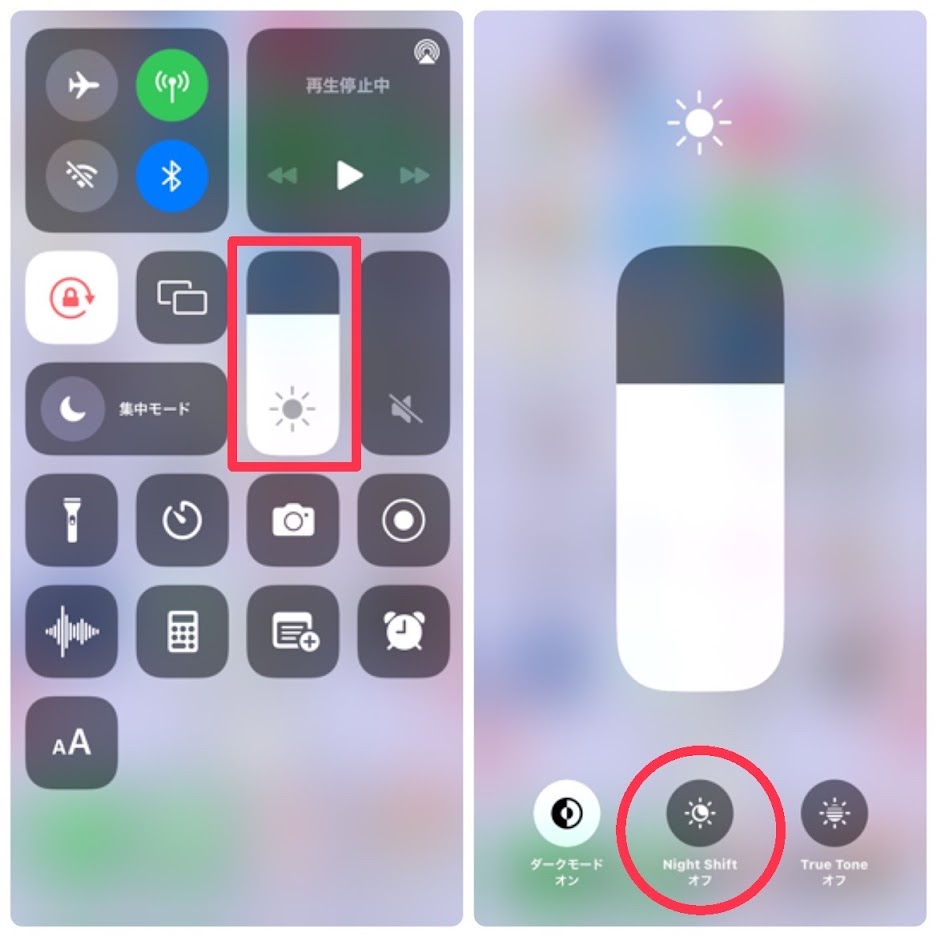
【実態検証】利用者の生の声と現場目線で見えたリアル|iOS機能とフィルムの評判
実際のユーザー環境ではどのような評価が下されているのでしょうか。大手コミュニティサイトやX(旧Twitter)、各種レビューサイトにおけるiOS ブルーライトカット ネットの反応を精査すると、生活スタイルによって満足度が二極化している実態が浮かび上がってきます。
深夜に端末を触る層からは、「ベッドに入ってから部屋の明かりを消してNight Shiftを強めに効かせると、以前のようなギラつきによる頭痛が和らぎ、自然と眠気が来るようになった」という肯定的な手記が多く見られます。一方で、クリエイター層や日常的なカメラ撮影を好むユーザーからは手厳しい意見が目立ちます。「撮った写真をSNSにアップしたら、昼間に見て色味が全く違っていて絶望した」「動画配信を見ていると演者の肌が土気色や黄色に見えて没入感が損なわれる」といった、色再現性の歪みに対するストレスです。
さらに、物理的な対策であるiPhone ガラスフィルム ブルーライトカット 評判に目を向けると、製品選びでの失敗談が後を絶ちません。反射型のブルーライトカットフィルムは、特定の青色波長を表面で反射させる構造上、屋外の太陽光下や強いLED照明の下で画面全体が紫や青色にギラつき、極端に屋外視認性が悪化するという弱点を抱えています。
量販店のアクセサリ売り場スタッフの証言でも、「安価なカットフィルムを貼った結果、外で画面が見えにくくなり、かえって画面輝度を最大まで上げてしまいバッテリー消費と目の疲労を加速させて買い替えるお客様が一定数いらっしゃる」という実情が語られています。ハードウェアとソフトウェア、それぞれの特性を把握しないまま導入することが、ユーザーの不満を招く元凶となっています。
機能比較で丸わかり|Night Shift・True Tone・フィルムの決定的な違い
iPhoneには画面の色味を自動で変化させる複数の機能が備わっており、外付けのフィルムと合わせて「何がどう違うのか」を混同しているユーザーが非常に多く見受けられます。特にiPhone True Tone ブルーライト 違いを正しく認識することは、快適な画面環境を作るための第一歩です。
以下の比較表は、主要なアプローチごとのカット率、色再現性、および実用上のメリット・デメリットを整理したものです。
| 機能・対策手法 | ブルーライト低減率(目安) | 画面の色味・視認性への影響 | 編集部の見解・実用上の評価 |
|---|---|---|---|
| Night Shift(iOS標準) | 約30%〜60% (暖色スライダー調整値に連動) | 画面全体が黄色〜アンバー色に変化。白の忠実度は低下する。 | 日没後の睡眠保護に最適。時間指定の自動化が可能でコストゼロの優秀な基本機能。 |
| True Tone(環境光適応) | 約5%〜15% (周囲の光環境に完全に依存) | 周囲の照明光と自然に同調。極めて自然で違和感が少ない。 | ブルーライトカット目的ではなく「目に入る光の違和感を消す」機能。常時オン推奨。 |
| カラーフィルタ(赤色化) | 約85%〜98% (短波長光を物理レベルで激減) | 画面が完全に真っ赤になる。写真・動画の色判別は実質不可能。 | 就寝直前の読書や文字閲覧に特化した究極の遮断法。日中の常用には不向き。 |
| ブルーライトカットガラスフィルム | 約35%〜45% (一般市販品の公称スペック) | 常にわずかに黄色味を帯びる。屋外で画面が青く反射しやすい。 | 物理的に画面を守りつつ常時カットしたい人向けだが、色味の正確さを重視するなら慎重に。 |
このように、iPhone ブルーライトカット フィルム おすすめの製品を選ぶ際は、単にカット率の高さだけを見るのではなく、日中の視認性や色味の正確さと引き換えになっている点を理解しなければなりません。
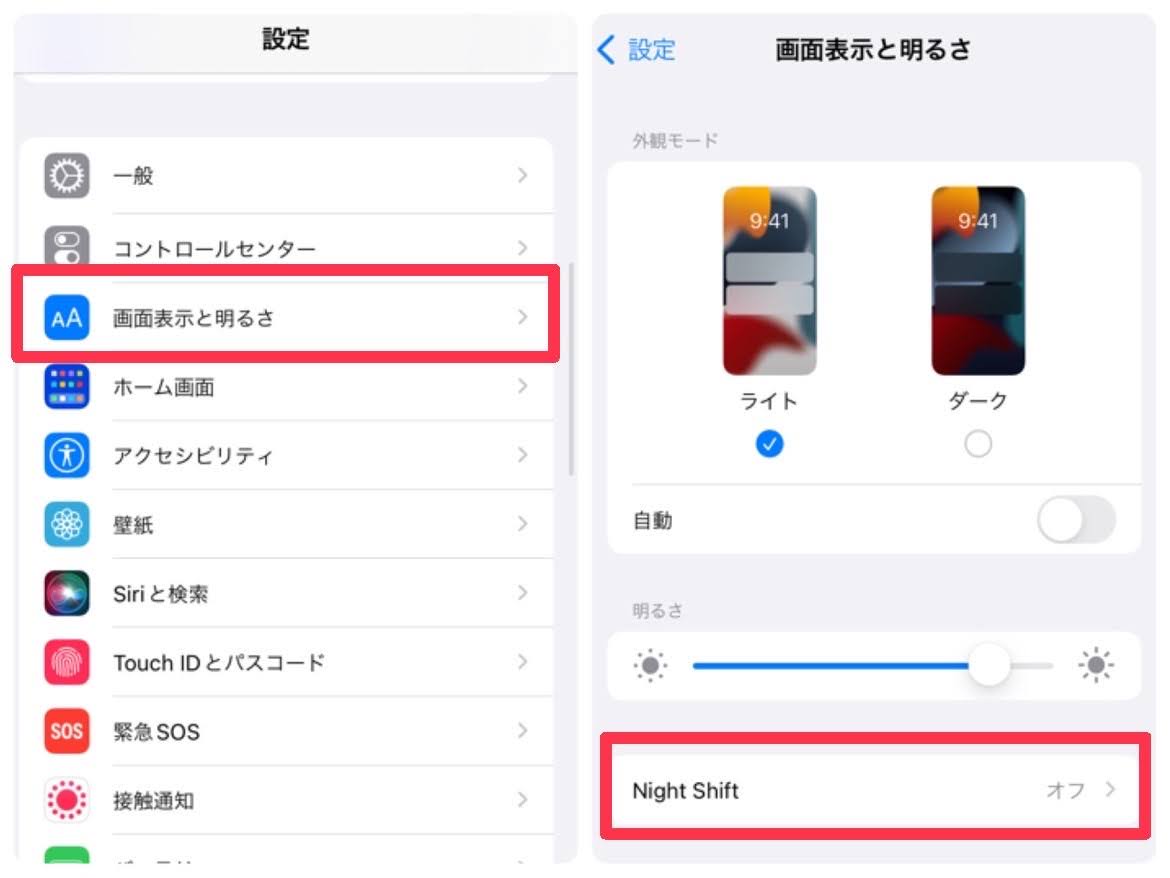
【完全手順】iPhoneの画面色味を自由自在に操る設定テクニックと黄色い画面の直し方
iOSには、標準設定からアクセシビリティを駆使した隠し技まで、画面の発色を自在にコントロールできる機能が豊富に用意されています。日々の生活でストレスなく使いこなすためのiPhone ブルーライトカット 設定方法およびiPhone 画面 色味 調整手順を解説します。
1. 基本となるNight Shiftのスケジュール設定
まずは最も手軽なNight Shiftの導入です。「設定」アプリから「画面表示と明るさ」を開き、「Night Shift」を選択します。ここで「時間指定」をオンにし、「日の入りから日の出まで」を選択するのが最も自然なサーカディアンリズムに合致します。「色温度」のスライダーを右(暖かく)に振るほど遮断効果は高まりますが、中間よりもやや左寄りに設定することで、視認性の悪化を抑えつつ刺激を減らすことが可能です。
2. 就寝前の究極設定:カラーフィルタによる赤色化
Night Shiftの黄色さでは物足りず、完全に青色光をシャットアウトしたい愛好家の間で定番となっているのがiPhone カラーフィルタ 赤色 設定です。光の波長の中で最も波長が長くメラトニン分泌を邪魔しない「赤色光」のみをディスプレイから出力させる技法です。
手順は次の通りです。
- 「設定」>「アクセシビリティ」>「画面表示とテキストサイズ」を開く。
- 「カラーフィルタ」をタップしてオンにする。
- リストから「色合い」を選択する。
- 「強さ」のスライダーを右端(最大)にし、「色相」のスライダーも右端の赤色領域に合わせる。
この状態にすると画面がモノクロの現像室のような深紅に包まれます。常用は困難ですが、「設定」>「アクセシビリティ」>「ショートカット」で「カラーフィルタ」にチェックを入れておけば、サイドボタンをトリプルクリックするだけで一瞬で赤色画面と通常画面を切り替えることが可能になります。寝る前のベッドの中だけ赤色化する運用は、睡眠導入対策として非常に有効です。
3. 「画面が黄色くて戻らない」ときの復旧手順
設定を弄る中で意図せず画面が黄ばんだまま戻らなくなるトラブルも頻発します。iPhone 画面 黄色い 直し方としては、以下の3箇所を上から順に確認してください。
- チェック1(True Tone):「設定」>「画面表示と明るさ」でTrue Toneがオンになっていないか確認。暖色系照明の部屋では自動で黄色くなります。
- チェック2(Night Shift):同じく「画面表示と明るさ」>「Night Shift」で、「手動で明日まで有効にする」がオンになっていないか、時間設定が狂っていないかを確認。
- チェック3(カラーフィルタの誤作動):「アクセシビリティ」>「画面表示とテキストサイズ」>「カラーフィルタ」が勝手にオンになっていないか確認。
【2026年最新】目に優しいiPhone環境を構築する専門家の独自メソッド
単に画面を黄色く染める対症療法を脱し、視覚工学に基づいた総合的なアプローチを実践することが、iPhone 目に優しい設定 2026年最新のスタンダードとなっています。網膜への光子負荷を最小限に抑え、自律神経の乱れを防ぐための組み合わせ手順を紹介します。
最初に取り入れるべきは、「ホワイトポイントを下げる」機能の活用です。「設定」>「アクセシビリティ」>「画面表示とテキストサイズ」内にある「ホワイトポイントを下げる」をオンにすると、ディスプレイの色相バランスを崩すことなく、明るい色の純粋な眩しさ(ピーク輝度)だけを25%〜100%の範囲で抑制できます。有機ELディスプレイが放つ鋭敏な白光の突き刺さり感を大幅に和らげることができ、テキスト主体のブラウジングでの疲労感が目に見えて軽減されます。
次に、ダークモードの戦略的運用です。夜間に黒基調のUIに切り替えることは有機ELの素子発光を物理的に止めるため、目に入る光の総量を劇的に削減します。ただし、昼間の明るいオフィスや屋外でダークモードを使用すると、瞳孔が開いた状態で細かい文字を追うことになり、乱視傾向のある目にはかえって眼精疲労(ハレーション現象)を引き起こすリスクがあります。「外観モード」は「自動」に設定し、環境光の明暗に合わせてライトとダークを自然に遷移させるのが人間工学的に正しい選択です。
さらに、iOSに搭載されている「画面との距離」検知機能(「スクリーンタイム」内)を有効化しておくことも忘れてはなりません。TrueDepthカメラが目と画面の距離が30cm未満に近づいたことを検知すると警告画面を表示してくれるため、知らず知らずのうちに毛様体筋を酷使する悪癖を構造的に是正してくれます。
【プロの結論】おすすめできる人・慎重になるべき人の判断基準
ブルーライト対策をめぐる数多くの選択肢の中で、ユーザー自身の用途や生体リズムに応じた明確な線引きが必要です。無批判にすべての機能をオンにするのではなく、自身の作業内容と照らし合わせて設定をカスタマイズしてください。
積極的に各種カット設定を取り入れるべき人
- 就寝前についスマホを触ってしまう人:寝床でのベッドタイムルーティンを完全にやめられない場合、Night Shiftの最大化やカラーフィルタの赤色化ショートカットは、サーカディアンリズムの崩壊を防ぐ防波堤となります。
- 長文のニュースやテキスト読書が主用途の人:色再現性を気にする必要がないため、「ホワイトポイント低減+Night Shift」の組み合わせによって極上のペーパーライクな視認環境が得られます。
- 偏頭痛や光過敏の傾向がある人:有機EL特有の強いコントラストや白の眩しさがトリガーとなるケースにおいて、刺激光をソフトにする設定は神経学的な負担を明確に緩和します。
強いブルーライトカット設定に慎重になるべき人
- 写真・動画の編集、イラスト制作を行う人:ディスプレイの色温度が歪むと、補正した画像が他者の一般的なデバイスで見た際に破綻します。作業時はTrue Toneを含めてオフにするのが鉄則です。
- ECサイトで衣服やコスメを頻繁に購入する人:実物と画面表示の色味の不一致による返品トラブルの多くは、Night Shiftや黄色味の強いカットフィルムが原因で発生しています。
- 屋外での使用頻度が高い外回り営業や現場作業者:ブルーライトカットの反射型フィルムを貼ると直射日光下での視認性が著しく落ち、作業効率が低下するばかりか画面輝度を上げざるを得なくなります。
【iphone ブルー ライト カット】に関するよくある質問(FAQ)
Q1:Night Shiftを一日中オンにして使っても目に害はありませんか?
A1:医学的な害はありません。むしろ画面の刺激が和らぐため好むユーザーもいますが、日中も暖色画面を見続けると色覚の順応が起き、周囲の自然光が青白く感じられることがあります。また、日中にブルーライトを適度に浴びることは体内時計を活動モードに維持するために生理学的に重要であるため、日中はオフ(またはTrue Toneのみ)にし、夕方以降に自動オンにする運用が推奨されます。
Q2:市販のブルーライトカットガラスフィルムを貼れば、本体のNight Shiftは使わなくても大丈夫ですか?
A2:フィルム単体での短波長光カット率は一般に30〜40%程度であり、完全に光を遮断できるわけではありません。また、物理フィルムは昼間の色再現性にも永続的に影響を与えてしまいます。日中のクリアな視界と夜間の確実な睡眠保護を両立させたいのであれば、フィルムは高透過率の無色透明なARフィルムを選び、夜間だけiOS内部のNight Shiftやカラーフィルタで電子的に色味を制御する方が圧倒的に合理的です。
Q3:画面が突然黄色くなって設定を戻しても直らないのですが、故障でしょうか?
A3:ハードウェアの故障(有機ELの焼き付きや液晶の劣化)の可能性はごく稀で、多くは設定の複合的な要因です。「True Tone」「Night Shift」に加えて、「アクセシビリティ」>「画面表示とテキストサイズ」の「カラーフィルタ」がオンになっていないか、あるいは「ズーム機能」のフィルタが「低照度」になっていないかを総点検してください。また、集中モードに連動して外観やアクセシビリティが切り替わる設定になっていないかも確認が必要です。
Q4:True Toneをオンにしていればブルーライト対策として十分ですか?
A4:十分ではありません。True Toneはあくまで「周囲の環境照明に合わせて紙と同じように画面の白を自然に見せる」ための環境適応機能です。白熱電球のような暖色照明の部屋では自動的に画面も黄色くなりブルーライト放射量が減りますが、青白い蛍光灯の下では画面も冷色(青白く)に保たれます。能動的なブルーライト遮断を目的とするなら、True Tone任せにせずNight Shiftを併用する必要があります。
まとめ:今後の動向と失敗しないための判断基準
iPhoneのブルーライト対策において最も避けるべきは、「なんとなく目に良さそうだから」という曖昧な理由で画面を中途半端に黄色くし、日中の視認性や写真の美しさを犠牲にしてしまうことです。画面が黄色いだけで目の筋肉疲労が消えるわけではないという現実を受け止め、機能の目的を見極める冷静さが求められます。
2026年を生きる賢明なアプローチは、「日中はTrue Toneと適切な輝度管理(ホワイトポイント調整)で目への刺激を抑え、日没後はNight Shiftを自動連動させ、就寝前のひとときはカラーフィルタの赤色化で生体リズムを守る」という、時間帯に応じた動的な使い分けです。ご自身の目の疲れの原因が「睡眠の乱れ」なのか「物理的な酷使」なのかを見極め、システムが提供する多彩なオプションを正しく味方につけてください。 (出典: iphone ブルー ライト カット(Yahoo!ニュース))
最新のトレンドや話題のニュースをわかりやすく解説するWebライターです。読者の皆様に役立つ情報を日々お届けしています。
