エクセル文字化けの直し方2026|CSV崩れを一発解消する裏ワザ
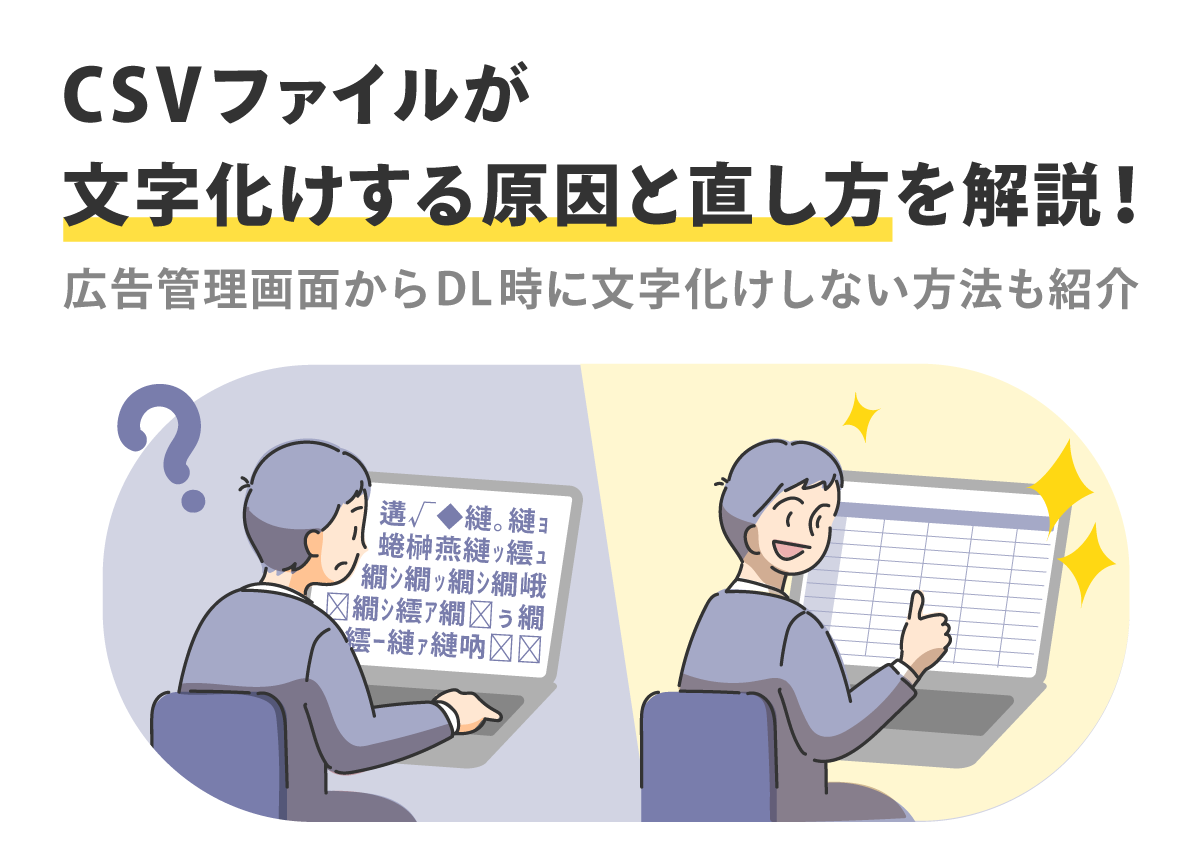
業務ツールや顧客管理システムからダウンロードしたCSVファイルを開いた瞬間、画面一面に広がる「縺ゅ>縺」「???」といった奇妙な記号の羅列。日々のデスクワークにおいて、多くのビジネスパーソンを突如襲うこのトラブルは、2026年の現在も企業の現場で絶えず報告されるデジタルインシデントの一つです。
「保存していたデータが完全に壊れてしまったのではないか」とパニックに陥る必要はありません。ファイル自体のデータが消滅したわけではなく、ソフトウェア側の「解釈のすれ違い」が生じているだけに過ぎないからです。本稿では、数秒で文字化けを解消する実践的な裏ワザから、開いた後から直すリカバリー策、再発を根本から断つ自動化手法まで、現場目線で徹底的に掘り下げて解説します。
📌 【この記事の重要ポイントまとめ】
- 要点1:エクセル文字化けの主原因は、Web標準の「UTF-8」と日本版Excelの既定「Shift-JIS」の規格衝突であり、元データ破損ではない。
- 要点2:「メモ帳による文字コード再保存」や「パワークエリの読み込み」を活用すれば、化けたデータも数秒で綺麗に復元可能。
- 要点3:文字化け状態で絶対にやってはいけないのは「上書き保存」であり、正しい手順さえ踏めば誰でも即座にリカバリーできる。
【構造解剖】なぜ記号だらけに?エクセル文字化け原因とUTF-8の罠
ダブルクリックで開いたファイルが突然、暗号のような記号だらけになってしまう現象。このエクセル文字化け原因の正体は、ファイルが持つ「文字コード」と、Excelが読み取ろうとする「解釈ルール」の食い違いにあります。
コンピュータは日本語の文字を直接理解できず、すべての文字に固有の識別番号を割り当てて管理しています。この対応表が「文字コード」です。現在、クラウドサービスやSaaS、海外製Webツールの大半は世界標準であるエクセル文字化けUTF-8と呼ばれる規格でファイルを出力します。一方で、長年Windows向けに開発されてきた日本版Excelは、ファイルを直接開いた際に、日本語Windowsの伝統規格である「Shift-JIS(CP932)」として強制的に読み解こうとする根強い習性を持っています。
英語で書かれた文章を無理やりフランス語の辞書で直訳しようとすれば意味不明な単語の羅列になるのと同様、UTF-8で記述されたデータをShift-JISのルールで解釈した結果が、あの「縺ゅ>縺」という独特の記号列です。特にUTF-8のデータに「これはUTF-8である」と名乗る目印(識別情報)が付いていない「BOMなしUTF-8」の場合、Excelは高確率で誤認を起こします。つまり、ファイルが物理的に壊れたのではなく、表示の翻訳ミスが起きている状態に過ぎません。

【2026年最新】エクセル文字化け一発解決!今すぐ試せる復活ワザ3選
業務が逼迫している際、最も求められるのは「今手元にある壊れた表示のファイルを、いかに迅速かつ安全に読める状態にするか」です。現場で即座に役立つエクセル文字化け一発解決の手法を、難易度とスピード別に整理しました。
裏ワザ1:【手軽さNo.1】エクセル文字化けメモ帳で開く&Shift-JIS変換
追加ソフトを一切インストールせず、Windows標準機能だけで完結する最短ルートが「メモ帳」の経由です。エクセル文字化けメモ帳で開く手法は、単発ファイルの処理において最も汎用性が高く、現場のレスキュー策として愛用されています。
手順は極めてシンプルです。文字化けしたCSVファイルを右クリックし、「プログラムから開く」>「メモ帳」を選択します。Windows標準のメモ帳は文字コードの自動判別能力が非常に高いため、この段階で文字化けせずに正しく日本語が表示されます。その後、メモ帳の「ファイル」メニューから「名前を付けて保存」を選び、保存ダイアログ下部にある「エンコード」を「ANSI(Shift-JISと同義)」に変更して上書き保存します。この簡単なエクセル文字化けShift-JIS変換を行うだけで、以後はExcelを通常通りダブルクリックしても正常に表示されるようになります。
裏ワザ2:【書式保持】エクセル文字化けテキストファイルからインポート
メモ帳を経由すると、先頭の「0」が消えてしまったり(電話番号や郵便番号など)、日付のフォーマットが崩れてしまうリスクがあります。データの正確性を重視する場合は、Excel本来の読み込み機能であるエクセル文字化けテキストファイルからインポートを実行するのが王道です。
Excelの空のシートを立ち上げ、「データ」タブにある「テキストまたはCSVから」をクリックして該当ファイルを選択します。プレビュー画面の上部に「元のファイル(文字コード)」を選択するドロップダウンが表示されるため、ここを「65001 : Unicode (UTF-8)」に手動で切り替えます。画面上のプレビューが綺麗な日本語に戻ったことを確認した上で「読み込み」をクリックすれば、各列のデータ型を損なうことなく正確にワークシートへ展開されます。
裏ワザ3:【自動化】エクセル文字化けパワークエリによるノーコード整形
エクセル文字化け2026年最新対処法として、日常的にCSVデータを扱う担当者に必須となっているのがエクセル文字化けパワークエリの活用です。Excelに標準搭載されているデータ変換エンジンであるPower Queryを用いれば、一度読み込みフローを組むだけで、文字コードの指定から不要な行の削除、列の結合までをすべて自動化できます。
読み込み時にUTF-8を指定してPower Queryエディターに保持しておけば、翌月以降に同じ名称のファイルが更新された際も、「すべて更新」ボタンを1クリックするだけで文字化けのない整形済みテーブルが瞬時に再構築されます。反復作業による人的ミスを根絶する上で、最も費用対効果の高いアプローチです。
【比較検証】どの方法が最適?状況に応じた文字化け修復ルート一覧
数ある修復アプローチの中から、作業規模や緊急度に合わせて最適な手法を選択するための基準を、編集部独自の検証データを交えて表に整理しました。
| 修復手法 | 作業所要時間・難易度 | データ欠損リスク・注意点 | 編集部の見解・おすすめ用途 |
|---|---|---|---|
| メモ帳経由(Shift-JIS変換) | 約15秒 / 易しい | 中(先頭ゼロの消失、Unicode特有記号の欠落) | 急ぎで中身を確認したい単発ファイル向け |
| メモ帳経由(BOM付きUTF-8化) | 約15秒 / 易しい | 極めて低(特殊文字や外字も完全に保持) | Web系ツールへ再度インポートする予定があるデータ |
| データタブからのインポート | 約40秒 / 普通 | 低(各列の型指定が手動で設定可能) | 顧客管理や会計関連の機密・重要CSV |
| Power Query(パワークエリ) | 初期構築2分(以降0秒) / 中級 | 皆無(変換ルールが再現性高く固定される) | 日次・月次で繰り返し出力する定期業務に最適 |
【要注意】エクセル文字化け開いた後から直す方法と「やってはいけないNG行動」
慌ててファイルをダブルクリックし、すでに画面が化けてしまっている状況からどう挽回するか。ここで多くのユーザーが致命的な誤操作に陥ります。エクセル文字化け開いた後から直す方法において、絶対にしてはならない最大の禁忌は「文字化けした状態のまま上書き保存(Ctrl + S)を押してしまうこと」です。
開いた段階ではメモリ上で誤読されているだけですが、そのまま保存コマンドを実行すると、記号化した「壊れた文字」としてファイルの中身そのものが物理的に書き換えられてしまいます。こうなると、元のテキスト情報が完全に消失し、バックアップがない限り専門家でも修復が極めて困難になります。
もし開いてしまった場合は、一切何も編集せず、ただちに「保存せずに閉じる(×ボタンを押し、『保存しない』を選択)」を徹底してください。安全に閉じた後、前述のインポート機能やメモ帳経由の変換に移行するのが鉄則です。どうしても開いた状態のシート上で直したい場合は、該当シートはそのまま破棄を前提とし、新規シートを追加した上で「データ」タブから「テキスト/CSVから」で再インポートを走らせるのが安全な迂回ルートです。
【実態検証】利用者の生の声と現場目線で見えたリアル
SNSや企業のITヘルプデスク、知恵袋の投稿を調査すると、文字化けを巡る現場の生々しい混乱が数多く散見されます。
「新入社員が基幹システムから吐き出した数百人分の顧客CSVを文字化けのまま上書き保存し、再取得に丸一日要した」「取引先に提出したデータがMac環境で盛大に化けており、クレーム寸前になった」といった悲痛な声は後を絶ちません。多くのユーザーが「自分のパソコンの不具合ではないか」「Windows Updateで仕様が変わったせいか」と疑心暗鬼に陥っています。
なぜテクノロジーが進化した2026年になっても、この問題は消滅しないのか。その深層には、「世界標準のWebインフラ」と「組織内で固定化されたレガシーな運用環境」の深い断絶があります。多くのクラウドSaaSは文字化けを防ぐため、先頭に識別子を付与したエクセル文字化けBOM付きUTF-8での出力を標準化しつつありますが、一部の老舗システムやオープンソースソフトウェアは依然としてBOMなしUTF-8を出力し続けています。その結果、末端のオペレーターがトラブルの割を食う構造が温存されているのです。

一般に知られていない盲点とネットの誤解|Mac対策と文字コードの落とし穴
ネット上のQ&Aサイトなどでは、「拡張子を.txtに変えて無理やり貼り付ければ直る」「フォントをメイリオに変えれば表示される」といった誤った言説が散見されます。しかし、文字コードの不一致はフォント設定や見かけの拡張子変更で解決する問題ではありません。
特に配慮を要するのがエクセル文字化けMac対策です。macOS標準のテキストエディタやNumbers、Mac版ExcelはUTF-8との親和性が高い反面、Windows環境で作成されたShift-JISのエクセル文字化けCSVを受け取った際に文字化けを起こすケースが目立ちます。Mac環境で開く際は、無料の定番テキストエディタ(CotEditorなど)で開き、エンコーディングを「日本語(Shift_JIS)」から「UTF-8」へ変換して保存し直す手順が最も安全です。
また、丸数字(①②)や「髙」「﨑」といった旧字体・異体字、単位記号(㈱、㌢など)といった「機種依存文字」は、Shift-JIS変換の過程で完全に脱落して「?」に化ける危険性があります。これらの特殊な文字を保護したい場合は、Shift-JISに落とすのではなく、「BOM付きUTF-8」として保存し直すことが、データの完全性を担保するための必須知識です。
【プロの結論】業務効率を高める選択基準と組織的な再発防止策
【プロの結論】向いている人・慎重になるべき人の判断基準
エクセルの文字化け対策は、作業者のスキルや業務の性質に応じて使い分けるのが合理的です。
「メモ帳での変換」が向いている人:
月に数回程度、単発のCSVファイルを閲覧・編集するライトユーザーや、急ぎで1枚のデータを確認したい人。余計な学習コストをかけずに直感的な操作で解決したい場合に最適です。
「Power Queryの自動化」へ移行すべき人:
顧客リストや受注データなど、基幹業務のCSVを日次・週次で継続的に扱う実務担当者。手作業によるShift-JIS変換を続けていると、いずれ「上書き保存ミス」によるデータ破壊を引き起こす構造的リスクを抱え続けることになります。一度自動化の仕組みを組むことが、結果として最大の防御策となります。
【プロの結論】ヒューマンエラーを防ぐ組織的バウンダリーの構築
文字化けトラブルの根本的な撲滅は、個人のITリテラシーに依存した「気をつけて開く」という精神論では達成できません。組織内でできるアプローチは明確です。まず、自社で開発・運用しているシステムがあるなら、CSVエクスポート機能を「BOM付きUTF-8」で出力する仕様に改修すること。これだけで、受け取った社員がダブルクリックしてもExcelは自動的にUTF-8と認識し、文字化けは一切発生しなくなります。
外部ツールからの出力に依存している場合は、「CSVはダブルクリックで開かず、データ取り込みから開く」という運用ルールを社内マニュアルとして境界線(バウンダリー)を引くことが、重大なデータ事故から組織を守る最善の防壁となります。
【エクセル 文字 化け 直し 方】に関するよくある質問(FAQ)
Q1:開いた瞬間に文字化けしていたCSVを、うっかり上書き保存してしまいました。元に戻せますか?
A1:一度文字化けした状態で上書き保存してしまうと、文字コード情報だけでなくデータそのものが記号に置き換わって保存されるため、Excelやメモ帳の機能だけで元に戻すことは不可能です。バックアップファイルを探すか、データをエクスポートした元のシステムから再度CSVをダウンロードし直してください。
Q2:Mac版エクセルで文字化けを防ぐ一番確実な方法は何ですか?
A2:Windowsから送られてきたShift-JISのCSVをMacで開く場合は、Mac App Storeで入手できる「CotEditor」などのエディタで開き、エンコーディングを「Shift-JIS」で読み込んだ後、「UTF-8」で別名保存してからMac版Excelで開くのが最も確実です。
Q3:毎回メモ帳やインポートを使うのが面倒です。ダブルクリックだけで常に正常に開く方法はありますか?
A3:出力元システムの設定を変更できる場合は、CSVの文字コードを「BOM付きUTF-8」に設定してください。先頭にBOMと呼ばれる識別子が付与されていれば、WindowsのExcelでもダブルクリックするだけで自動的にUTF-8と判定され、一切文字化けせずに直接開くことが可能になります。
Q4:Googleスプレッドシートにアップロードすると文字化けしないのはなぜですか?
A4:GoogleスプレッドシートはWebブラウザ上で動作する高度な自動判別エンジンを搭載しており、ファイルの読み込み時にUTF-8かShift-JISかを自律的に解析して展開するためです。どうしても手元の環境で開けない場合は、一時的にGoogleドライブへアップロードして閲覧するのも有効な緊急避難策です。
まとめ:2026年以降のデータ運用と文字化けストレスからの完全解放
エクセルの文字化けは、一見すると不可解なシステムの故障のように映りますが、その実態は文字コードの食い違いという極めてシンプルな論理的帰結です。仕組みを正しく理解していれば、画面が記号だらけになっても動揺することはなくなります。
単発の処理であれば「メモ帳を開いてBOM付きUTF-8またはShift-JISで別名保存」、定例の業務フローであれば「Power Queryによる自動取り込み」という2本の柱を持っておくことで、日々のデータハンドリングは劇的に安定します。誤った上書き保存による二次災害を避け、適切なツールと手順を選択することで、不毛な文字化けトラブルから完全に解放されましょう。 (出典: エクセル 文字 化け 直し 方(Yahoo!ニュース))
最新のトレンドや話題のニュースをわかりやすく解説するWebライターです。読者の皆様に役立つ情報を日々お届けしています。
